

Você ainda não conhece o Facilita CloudFlare?
Se você está querendo usar o CloudFlare em seu domínio para protegê-lo ainda mais, a equipe da Kangaroo Host criou um sistema simples para gerar todas as entradas importantes que precisam estar configuradas em seu domínio para que tudo funcione corretamente.
É possível você acessar o sistema apelidado carinhosamente de Facilita CloudFlare clicando aqui, e logo em seguida clicando na opção CloudFlare:
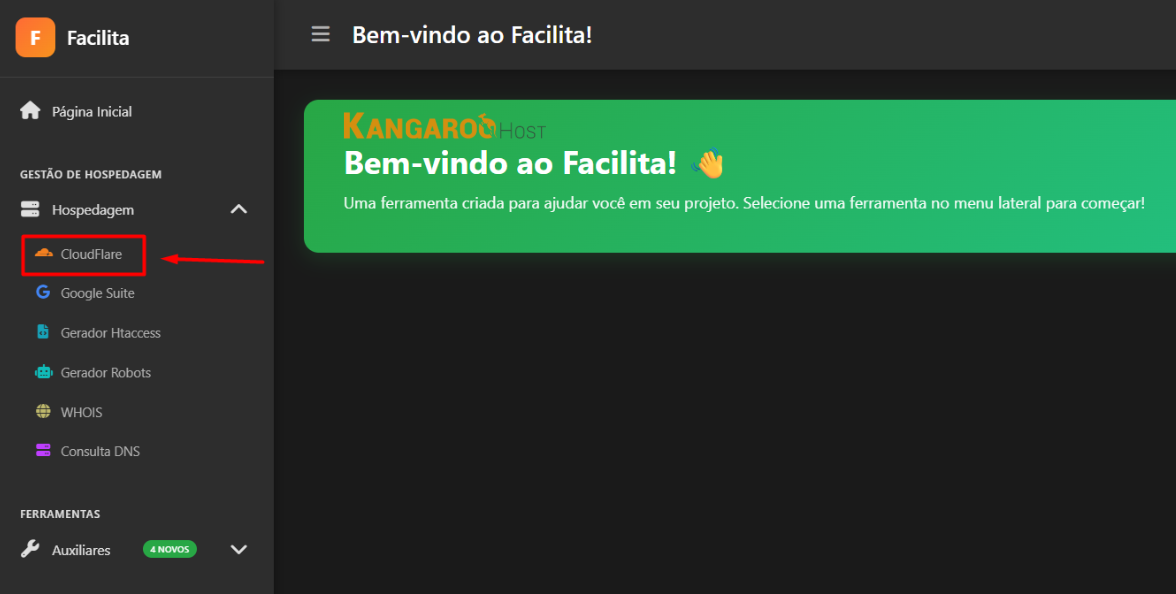
Ao clicar no configurador CloudFlare, você precisará preencher alguns poucos campos para que o sistema lhe oriente das entradas que precisam existir em seu CloudFlare para que tudo funcione corretamente. Abaixo mostramos como realizar a configuração:
Como configurar o CloudFlare através do Facilita
Para que a ferramenta Facilita forneça a configuração adequada das entradas no seu painel da CloudFlare, é necessário preencher alguns campos para que a ferramenta funcione corretamente, lhe orientando com as entradas necessárias. O formulário é algo bem simples de entender e preencher.

Qual o domínio: Informe o domínio que você está configurando na CloudFlare
Informe o IP da sua hospedagem: Aqui é necessário informar o IP do servidor onde seu site está hospedado ou o IP do seu plano de e-mail profissional com a Kangaroo Host.
Usar servidor de e-mail diferente da hospedagem?: Se você possuir um plano de e-mail separado do seu plano de hospedagem, marque essa opção. Com essa opção marcada, você poderá informar o IP do seu site no campo acima, e o IP do seu serviço de e-mail separado nesse campo.
Informe o DKIM: É necessário informar o DKIM da sua hospedagem, esse campo é necessário para que os seus e-mails sejam recebidos por todos os provedores corretamente, ele é um dos fatores de identificação, assim como o SPF.
Informe o SPF: Você deverá informar o autenticador responsável pelos seus e-mails, que deve ser obtido na hospedagem do domínio que está configurando.
Como obter esses dados?
Todos os dados necessários para essa configuração podem ser obtidos diretamente pelo cPanel, te mostramos como a seguir:
- Primeiro, acesse o painel de controle da sua hospedagem (cPanel), e siga os próximos passos para obter todos os dados.
- Ao acessar o seu cPanel, logo na parte direita você já poderá ver o campo Endereço IP Compartilhado (Shared IP Address). Esse é o IP da sua hospedagem.
Se você tiver um serviço diferente para os e-mails, aqui na Kangaroo Host o procedimento deve ser o mesmo para obter o IP.

Agora os valores das chaves de autenticação DKIM e SPF:
- Para obter suas chaves de autenticação DKIM e SPF, ainda no seu cPanel, na seção E-mail busque pela opção Entregabilidade de e-mail (Email Deliverability) e clique.
- Na tela que se abrirá, localize o seu domínio, e então clique em Gerenciar
¹ Agora localize e copie a parte do Valor da chave DKIM
² E em seguida copie a parte Valor da chave SPF
No caso da configuração através da ferramenta Facilita CloudFlare, você só precisa copiar o valor, a ferramenta preenche todo o resto.


O resultado final do formulário poderá ficar próximo a esse:

Com todos os campos preenchidos, basta clicar no botão verde Gerar e aguardar alguns segundos, que é o tempo necessário para que as entradas que você precisará configurar no CloudFlare fiquem prontas. Após as entradas serem geradas, você verá uma tela como essa:

Aqui, você pode copiar parte por parte das entradas que desejar e criar na CloudFlare, ou você também tem a opção de baixar um arquivo de configuração em .txt, que te permitirá configurar o CloudFlare de forma mais prática, apenas enviando esse arquivo através do dashboard do próprio CloudFlare.
Se você optar por seguir com o uso do arquivo .txt, você deve localizar a guia de “DNS” e clicar em “Import DNS Records”. Desse modo, você poderá fazer o envio do arquivo que contém os dados de configuração. E as entradas já vão estar configuradas corretamente (as entradas mail e webmail com proxy desativado).
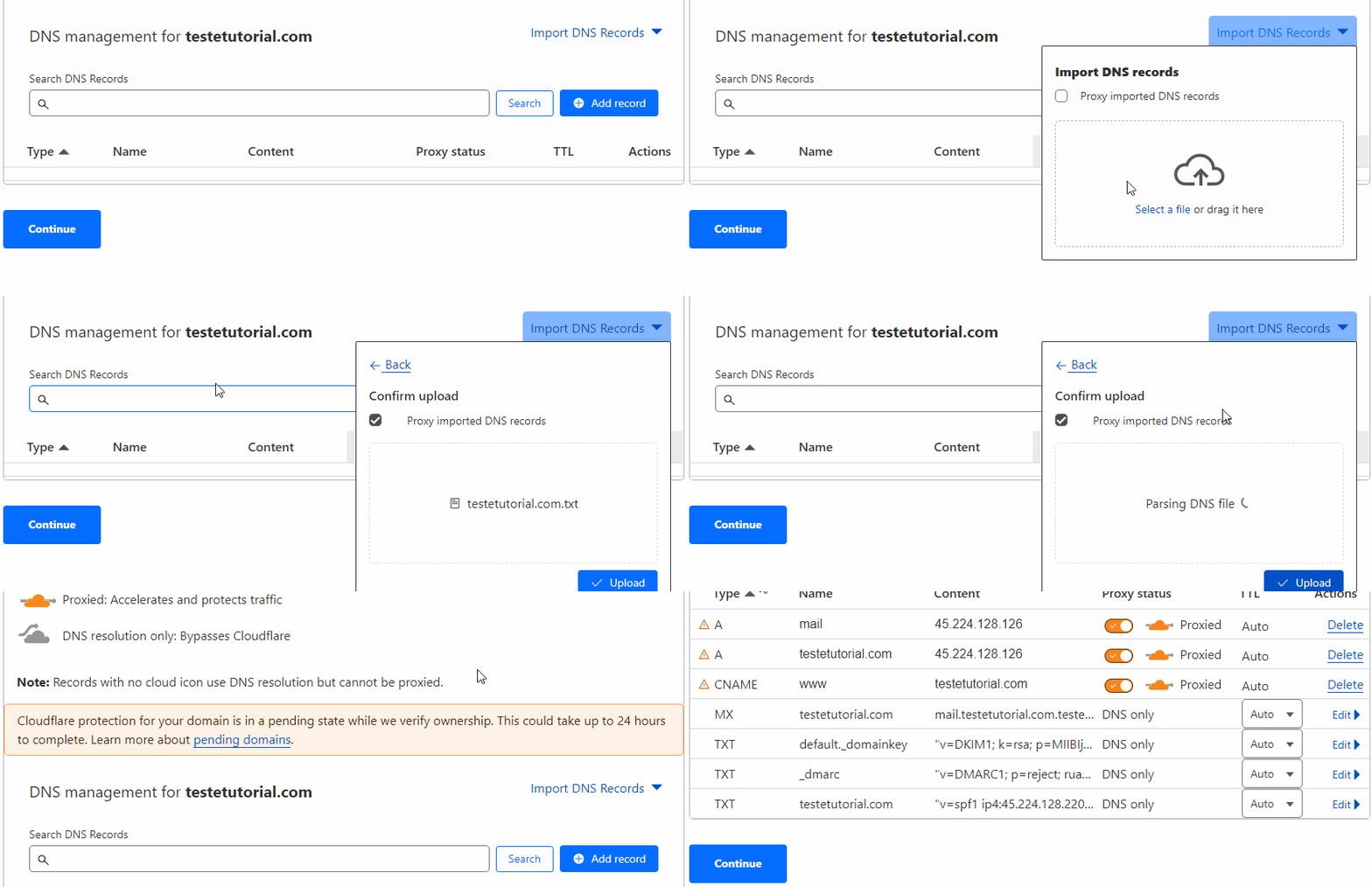
Não é recomendado ficar ligando e desligando o proxy(nuvem) do CloudFlare, pois a partir do momento que seu domínio já possui um certificado SSL ativo, ele será expirado já que você perde a autenticação do CloudFlare e isso mostrará o seu site como inseguro. Efetuar múltiplas gerações de certificados poderá acarretar no bloqueio permanente no CloudFlare ou na própria hospedagem visto que esse é um comportamento inadequado.
Pronto, ao seguir os passos deste artigo, agora você já sabe como configurar o seu site no CloudFlare, e também passou a conhecer a nossa ferramenta Facilita, que pode ajudar em vários cenários. Esperamos que você tenha gostado deste artigo, e nos vemos em uma próxima.
Você está precisando de ajuda?
Você está precisando de ajuda? Não se preocupe, saiba que sempre será um prazer te ajudar! Nossa equipe de suporte está disponível à você! Por isso, caso precise de auxilio, saiba que pode contar conosco! Abra um chamado em nossa central para que nosso time de especialista consiga lhe auxiliar da melhor maneira possível. Você precisa de ajuda com a abertura do chamado? Leia esse artigo.