
O erro “missing MySQL extension” pode acontecer em alguns casos, mas a causa desse erro geralmente são duas principais, uma delas é a falta da extensão mysqli na sua hospedagem, ou mesmo alguns casos onde a extensão está ativada, mas o seu site está forçando o uso de uma versão diferente do PHP, fazendo com que o site não reconheça as extensões habilitadas.
Se você possui um site WordPress ou uma aplicação construída em PHP, esse erro pode acontecer, uma vez que a extensão mysqli é essencial para o funcionamento do seu site, e a conexão entre ele e o banco de dados da sua aplicação. Aqui na Kangaroo Host, você pode resolver esse erro de forma prática e rápida. Abaixo te mostramos como corrigir:
Como corrigir o erro missing MySQL extension
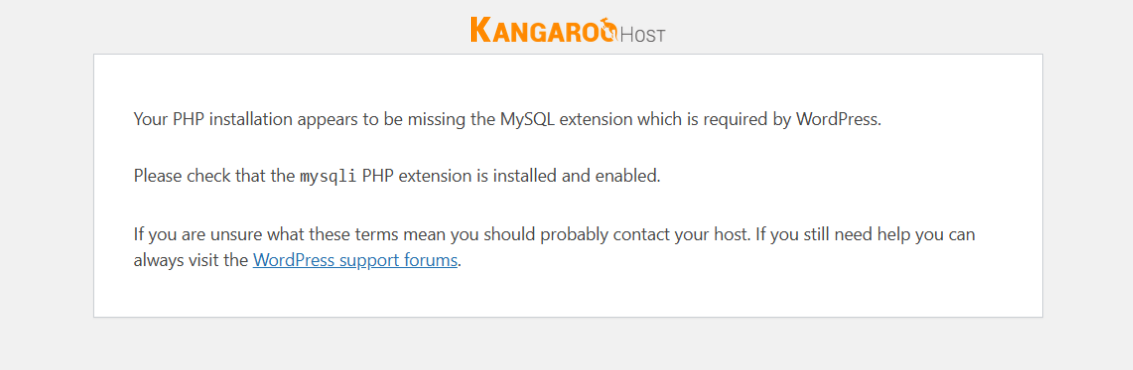
Como pode ver no exemplo acima, a imagem retrata uma instalação WordPress, onde, ao tentar acessar o site, ele informa que “sua instalação PHP parece estar faltando a extensão MySQL, que é exigida“. Abaixo te mostramos como corrigir:
- Acesse o painel de controle da sua hospedagem (cPanel)
- Já no painel, procure pela seção Software, e depois acesse a opção Select PHP Version (Selecionar versão do PHP)

- Nessa tela você já vai estar na aba das Extensões, e é só procurar pelas extensões responsáveis pelo MySQL, como no exemplo abaixo:

Importante: Se a versão do PHP selecionado 8.1 ou inferior, é só selecionar a mysqli. Caso a versão do seu PHP seja 8.2 ou superior, você precisa selecionar as extensões mysqlnd e a nd_mysqli (A nd_pdo_mysql é opcional nesse caso). - Ao selecionar, elas serão ativadas de imediato. Exemplo das extensões habilitadas:

E pronto, ao fazer isso, agora as extensões do MySQL para o seu PHP já estarão habilitadas, e o seu site ou aplicação WordPress/PHP já deve ter voltado a funcionar como o esperado. Se mesmo após ativar a extensão (ou se já estavam ativadas) o erro persistir, siga os passos abaixo para validar se é necessário realizar um ajuste no seu site.
Extensão ativada mas o erro persiste
Se mesmo após ativar a extensão a sua aplicação/site ainda estiver dando erro, pode ser que o seu site esteja com um código para forçar uma versão do PHP diferente da versão selecionada no Select PHP Version da sua hospedagem. Quando você força uma versão diferente de PHP da versão selecionada na hospedagem, ele deixa de reconhecer as extensões ativas, o que pode levar a esse comportamento.
Para confirmar se é o seu caso, e se sim, já corrigir, siga os passos abaixo:
- Acesse o gerenciador de arquivos no seu cPanel

- Localize o diretório do seu site/aplicação, o diretório do domínio principal é public_html

- Localize o arquivo .htaccess, clique com o botão direito e depois em Edit

Se você não estiver encontrando o arquivo, ele é invisível, por isso, pode ser necessário habilitar a visualização de arquivos ocultos. Se quiser saber como fazer isso, é só clicar aqui. - No final do arquivo pode ser que você consiga localizar a menção que altera a versão do PHP para aquela aplicação, como no exemplo:

O ideal é você remover essa linha de código, ou comentar essa parte para que ela pare de ser reconhecida pelo site, fazendo com que os ajustes relacionados ao PHP passem a ser feitos totalmente através do Select PHP Version da sua hospedagem, incluindo as extensões.
Se você estiver com dificuldade para localizar o arquivo .htaccess, nossa equipe preparou um artigo onde mostramos passo a passo a localizar e corrigir problemas com alterações de extensões e versões do PHP não surtindo efeito, para isso, clique aqui para acessar.