
Uma ótima forma de corrigir um eventual problema, como Erro crítico, erro 500 ou mesmo o erro que causa a tela branca no WP é desativar plugins problemáticos para testar o funcionamento do site.
Isso acontece porque é relativamente comum em sites WordPress que plugins tenham seu funcionamento prejudicado de alguma forma. Muitas vezes, pela simples interação inesperada com outros plugins, ou divergência de versões do WP, PHP ou do próprio plugin.
Porém, é comum que quando um plugin importante corrompa, o acesso ao site não seja possível, sem conseguir logar no WP Admin para removê-lo. Por isso, vamos ensinar algumas formas de contornar isso, para que você possa desativar os plugins.
Como desativar plugin pelo gerenciador de arquivos
Antes de começar, é necessário primeiro definirmos de que forma os arquivos serão acessados. Para isso, existem duas formas principais: o gerenciador de arquivos do cPanel e o FTP.
Para este exemplo, usaremos o gerenciador de arquivos, mas a lógica do que fazer é exatamente a mesma. Para começar, faça o login em sua conta cPanel e, caso não saiba como fazer isso, confira esse outro artigo: Como acessar o cPanel
- Com o cPanel aberto, agora precisamos acessar o Gerenciador de arquivos
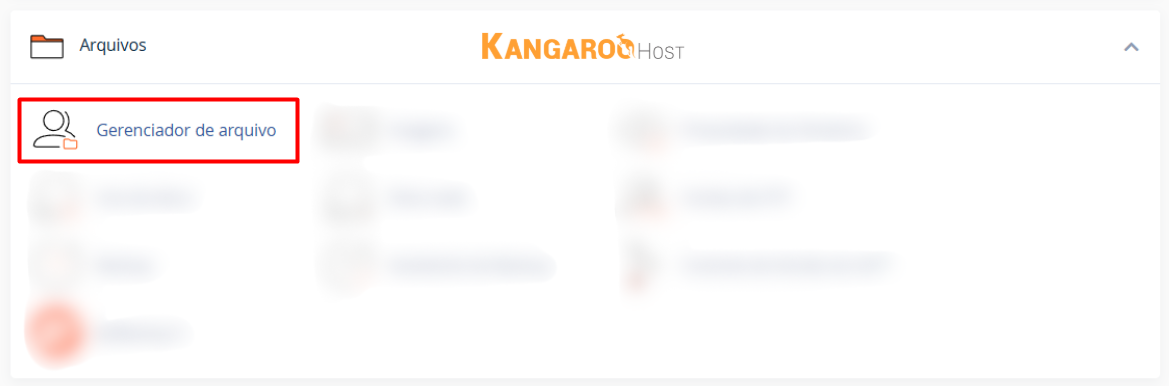
No tema Meridian, clique em Arquivos no menu
- Na nova aba que se abrirá, navegue até o diretório da sua instalação WordPress. Normalmente, estará no diretório public_html. Quando localizar a pasta da instalação, navegue para a pasta wp-content.
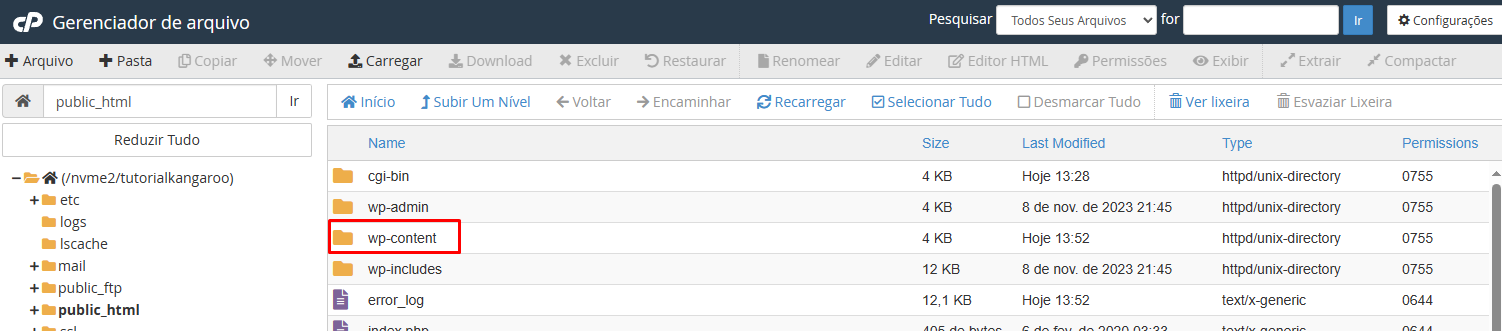
Exemplo no tema Meridian:
- Já na pasta wp-content, localize e acesse a pasta “plugins“

Exemplo no tema Meridian:
- Ao abri-la você verá novas pastas com os nomes dos plugins instalados em seu site.

- Para desativar o plugin, clique com o botão direito e em seguida em Rename (Renomear)

Exemplo no tema Meridian:
- Agora é só renomear a pasta. Por padrão indicamos que coloque um “-off” no final, pois pode ajudar a identificar que o plugin está “desligado”, mas você pode renomear para qualquer outro nome que preferir.

Exemplo no tema Meridian:
Dica extra: como desativar plugin através das permissões
Uma outra forma até um pouco mais sofisticada de desativar plugins é anulando suas permissões de funcionamento. Ao removermos as permissões de uma pasta, ela deixará de poder ser lida, gravada e executada.
Em termos práticos, isso é capaz de fazer com que a pasta seja inutilizada e não seja visualizada pela sua instalação. Os passos para execução são basicamente os mesmos do método anterior, mas seguindo por um caminho diferente ao encontrar a pasta do plugin.
Ao localizar a pasta do plugin, clique sobre ela com o botão direito e em seguida em “change permissions” (“Permissões” no tema Meridian), que fará a alteração de permissões.
Na telinha que se abrirá, desmarque todas as caixinhas para remover as permissões. O valor padrão da permissão é 755 e, ao desmarcar as caixas, você verá que o número altera.
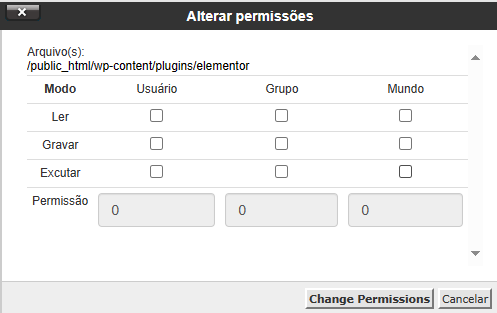
Desmarque todos até que o número chegue a 000. Feito isso, o plugin será totalmente desativado.
Você está precisando de ajuda?
Você está precisando de ajuda? Não se preocupe, saiba que sempre será um prazer te ajudar! Nossa equipe de suporte está disponível à você! Por isso, caso precise de auxilio, saiba que pode contar conosco! Abra um chamado em nossa central para que nosso time de especialista consiga lhe auxiliar da melhor maneira possível. Você precisa de ajuda com a abertura do chamado? Leia esse artigo.