

COMO INSTALAR WORDPRESS PELO WP TOOLKIT
Sendo uma ferramenta do cPanel adicionada há algum tempo, o WP Toolkit é uma ótima ferramenta que permite controlar suas instalações do WordPress direto de seu cPanel, sem sequer precisar abrir o Painel de Admin. Com ele, é possível, por exemplo, instalar temas e plugins, gerenciar otimizações de segurança e várias outras funcionalidades de extrema importância para melhorar a sua instalação do WordPress.
Além disso, claro, também é possível realizar a instalação do WordPress. Por isso, confira esse tutorial abaixo para entender melhor como fazer essa instalação:
- Acesse o painel de controle da sua hospedagem (cPanel)
- Ao acessar o painel, no menu à esquerda, clique em WordPress Management
- Clique em Install WordPress:
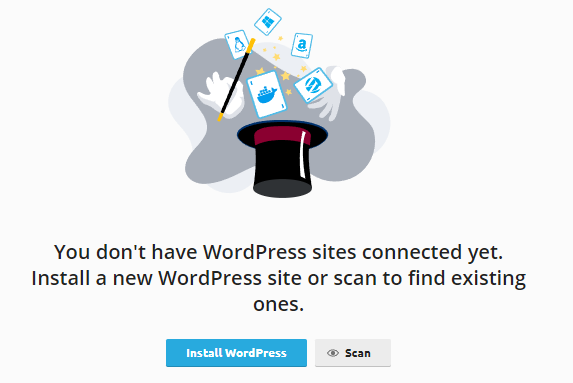
Caso você já tenha alguma instalação, o botão estará desta forma: - Preencha as informações para o seu site, com o caminho onde o WordPress será instalado (se você tiver mais de um domínio na hospedagem, poderá selecionar).
Adicione o título do site, recomendamos deixar o “Conjunto de Plugin/Tema” em none, escolha o idioma, a versão do WordPress (Recomendamos sempre a mais atual, com o “current” ao lado). - Agora abra a seção do banco de dados e preencha os dados solicitados:
Recomendamos que deixe o prefixo da tabela recomendado, que não altere. Já o nome do banco de dados e do usuário do banco de dados, você pode optar por escolher o mesmo por questões de praticidade, mas fica a seu critério. Por fim, escolha a senha. - Por último você poderá configurar atualizações automáticas, fica também a seu critério se deseja ou não habilitar essa configuração para o WordPress, plugins e/ou temas.
- Clique em Instalar e aguarde a instalação terminar:
- Pronto, agora seu WordPress já está instalado, e você já pode gerenciar da forma que você desejar.


Tanto através do painel administrativo, como também do WP Toolkit. Se você desejar tomar medidas de segurança, clique aqui e leia o nosso artigo sobre o tema, além disso, o WP Toolkit também é muito útil para te ajudar a identificar e corrigir vulnerabilidades te mostramos como neste artigo.
Você está precisando de ajuda?
Você está precisando de ajuda? Não se preocupe, saiba que sempre será um prazer te ajudar! Nossa equipe de suporte está disponível à você! Por isso, caso precise de auxilio, saiba que pode contar conosco! Abra um chamado em nossa central para que nosso time de especialista consiga lhe auxiliar da melhor maneira possível. Você precisa de ajuda com a abertura do chamado? Leia esse artigo.
Conheça outros artigos em nossa base de conhecimento.