
O Google Search Console é uma das principais ferramentas usadas pelos Webmasters, sendo um ótimo aliado na otimização do seu site para os motores de busca (SEO). Ao configurá-lo, é necessário comumente utilizar da validação de algumas entradas DNS, que explicaremos hoje como fazer.
O que é a validação
A principal forma de validação é através das entradas DNS do tipo TXT, que são normalmente usadas como forma de confirmar a autenticidade de um domínio, através de um texto gerado aleatoriamente.
Ou seja, o Google Search espera que o seu domínio tenha uma entrada do tipo TXT com o exato conteúdo que ele gerou aleatoriamente, para confirmar que você é, de fato, dono do domínio.
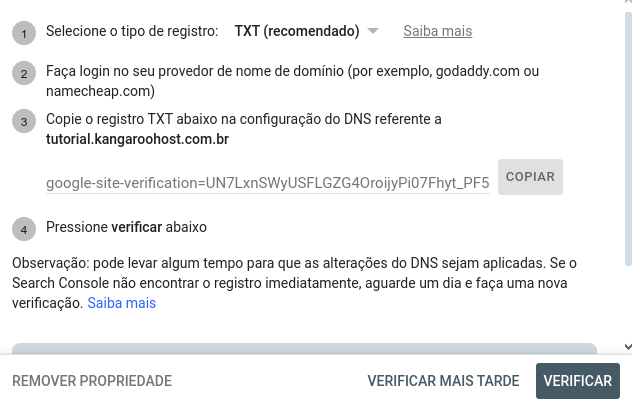
Ao adicionar o seu domínio, deverá ver uma tela como essa:
Como validar o Search Console pelo cPanel
O processo através do cPanel é muito simples, consistindo apenas em algumas etapas até a criação do registro DNS. Para fazer isso, certifique-se de copiar todo o conteúdo mostrado no painel do Google, pois a entrada precisará ter conteúdo completamente igual ao que eles solicitarem.
Para criar, faremos o seguinte:
2- Localize e clique na guia “Zone Editor” ou “Editor de Zona”;

3- Encontre o domínio que deseja validar e clique no botão “Gerenciar” ao lado dele;

4- Na nova tela que se abrirá, clique em 
5- Agora, preencha os campos da seguinte forma:
- Nome: aqui, mantenha o domínio que está adicionando ao Search Console;
- TTL: mantenha o valor padrão, não é necessário alterá-lo;
- Digitar (ou tipo): selecione TXT;
- Registro: insira o código fornecido pela Google, que começa com google-site-verification=
6- Com tudo pronto, você terá algo parecido com isso e, então, é hora de salvar:

Agora, você poderá voltar ao painel do Google e clicar no botão “Verificar”, para que eles possam identificar o registro que acabou de criar.
Como validar o Search Console pelo CloudFlare
No CloudFlare, o processo é tão simples quando no cPanel, e tudo o que precisamos fazer é:
1- Acesse sua conta CloudFlare e selecione o domínio que deseja validar;
2- No canto esquerdo do painel do domínio, clique na guia “DNS”;
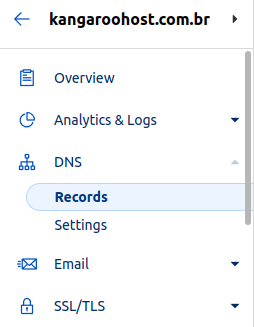
3- Agora, localize e clique no botão 
4- Na área que se abrirá, preencha da seguinte forma:
- Tipo (ou Type): TXT;
- Nome (name):
- TTL: mantenha em “Auto”;
- Conteúdo (content): cole na íntegra o código fornecido pela Google, iniciado em google-site-verification=
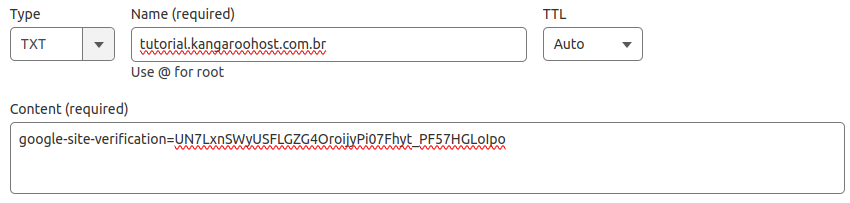
Com isso pronto, você poderá retornar ao painel da Google para clicar em “Verificar”. Dessa forma, a validação do seu domínio será iniciada!
Você está precisando de ajuda?
Você está precisando de ajuda? Não se preocupe, saiba que sempre será um prazer te ajudar! Nossa equipe de suporte está disponível à você! Por isso, caso precise de auxilio, saiba que pode contar conosco! Abra um chamado em nossa central para que nosso time de especialista consiga lhe auxiliar da melhor maneira possível. Você precisa de ajuda com a abertura do chamado? Leia esse artigo.