
Olá Kangaroozinho, tudo bem? Se você está lendo este artigo, provavelmente está passando por alguma dificuldade com o uso da ferramenta Web disk (Disco Web) do seu cPanel, mas fique tranquilo, vamos te ensinar tudo o’que precisa saber para usar este poderoso aliado na hora de gerenciar arquivos da sua hospedagem, vamos nessa?
O que é o Web Disk
O Web Disk é uma ferramenta oferecida pelo cPanel, que fornece a você a possibilidade de acessar, gerenciar e compartilhar arquivos através de um servidor remoto de forma rápida e segura. Com essa ferramenta é possível criar uma conexão direta entre o seu computador e o servidor da sua hospedagem, permitindo que você acesse seus arquivos como se de fato estivessem armazenados na sua máquina.
Essa função é muito útil para empresas e pessoas que desejam realizar um acesso rápido aos seus arquivos, evitando a instalação de um programa de FTP separado. Para que possa acessar essa função, alguns passos são essenciais e as vezes podem acabar passando despercebidos, então acompanhe com atenção. Se você não sabe como criar contas secundárias, este artigo vai te ajudar: Disco Web – Como criar usuários
Ativando serviço
Primeiramente, para começarmos as nossas configurações é de extrema importância que o seu serviço de Web Disk esteja ativada dentro do seu Windows, sem o serviço ativo a conexão pode não acontecer ou apresentar alguns problemas.
- Pressione em conjunto as teclas, Windows (Na maioria dos teclado sinalizado pelo símbolo do Windows) + R para abrir o Executar do seu computador, com ele aberto digite services.msc e clique em Ok

- Com a tela de Serviços aberta, você precisa procurar o serviço referente ao seu Disco Web, geralmente você vai encontrá-lo pelo nome WebClient ou Cliente da Web. Quando encontrar, pressione com o botão direto do seu mouse sobre o nome do serviço e abra as Propriedades.

- Dentro da tela de Propriedades de Cliente Web, mude o padrão da opção Tipo de inicialização para Automático e abaixo, em Status do serviço pressione o botão Iniciar. Aplique as configurações e clique em OK.

Pronto, agora seu serviço está pronto para realizar a conexão com o servidor da sua hospedagem, para conseguirmos os dados e permissões necessárias para conexão devemos ir até o seu painel cPanel e acessar as configurações do Web Disk, podendo até gerenciar usuários e definir diretórios específicos para cada um
Configurações no cPanel
- Acesse o painel de controle da sua hospedagem (cPanel)
- Em seguida, procure pela seção Arquivos e clique em Disco Web

- Dentro das configurações do seu disco Web, você vai se deparar com a seção Conta Principal do Disco Web, por padrão, essa conta possui os mesmos dados de acesso do seu usuário cPanel (usuário e senha), é importante ter essas informações ná hora de fazer o login dentro do Web Disk, essa conta tem acesso ao diretório raiz da sua hospedagem também.
Encontre-o e clique na opção Configure Client Access
- Feito isso, você irá se deparar com diversos sistemas operacionais, é bem provável que você encontre uma mensagem em uma caixa azul escrito: “The system has detected that you use “ Windows® 10 ”. Click to view instructions to access your Web Disk account from this operating system“. Caso essa mensagem tenha aparecido pra você, clique com o mouse em cima dela.
Caso não tenha aparecido, encontre o sistema desejado, selecione a sua versão e baixe o Script de Configuração.
- Após instalar o Script, abra-o e preencha as informações de login (usuário e senha) de acordo com as suas informações do cPanel. Se tudo estiver correto, você verá todo o seu diretório de hospedagem dentro do seu Gerenciador de Arquivos do Windows, exatamente como se estivesse salvo localmente.
Essa conexão é feita a partir do domínio principal da sua hospedagem, ou seja, caso esteja utilizando um proxy, como pode ser o caso de alguns domínios gerenciados pela CloudFlare, a conexão pode não ser completada. Como pode ver no exemplo abaixo
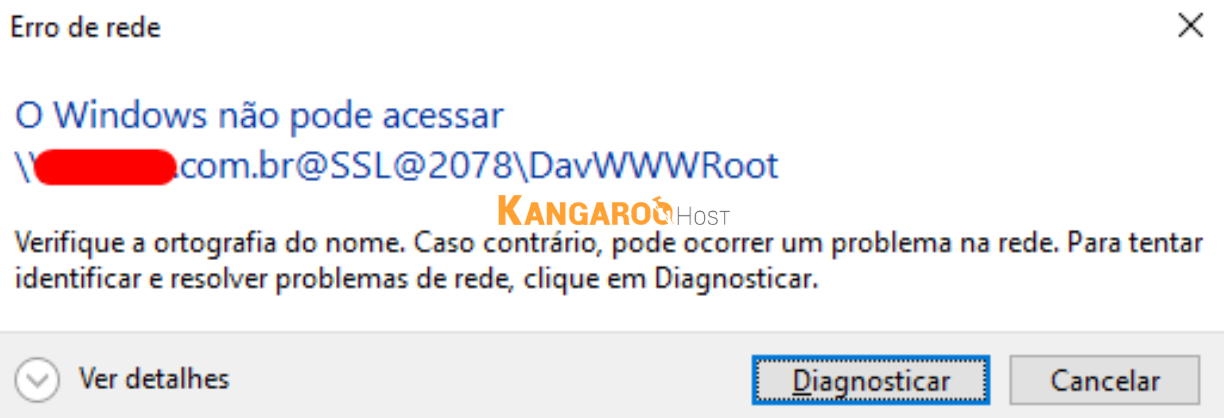
Nesses casos, você irá precisar do “Pulo do Kangaroo”, vamos editar o arquivo baixado e trocar o hostname pelo endereço padrão do servidor cPanel, exemplo: br12.kangaroo.br
Editando o arquivo
- Encontre o arquivo instalado, clique com o botão direito e clique novamente em Editar.

- Feito isso, você irá abrir o bloco de notas contendo todas as configurações de acesso do Web Disk, pressione as teclas Ctrl + H para abrir a tela de Substituir do bloco de notas

- Dentro da tela Substituir, coloque o seu domínio no parâmetro Localizar e o servidor do cPanel no parâmetro Substituir, dessa maneira, todas as opções serão configuradas para apontar diretamente para o servidor, ao invés do acesso padrão (domínio principal da hospedagem)

Aperte em Substituir Tudo, salve o bloco de notas e abra novamente o arquivo do Web Disk.
Com os passos acima efetuados com atenção, você deve conseguir acessar o Web Disk sem mais problemas, agora estando pronto para gerenciar seus arquivos de forma rápida, prática e com uma ferramenta que está habituado, que é o Gerenciador de Arquivos do Windows. Caso note falhas de conexão mesmo após revisar os passos acima, pode abrir um ticket para nossa equipe de suporte que iremos te ajudar.
Você está precisando de ajuda?
Você está precisando de ajuda? Não se preocupe, saiba que sempre será um prazer te ajudar! Nossa equipe de suporte está disponível à você! Por isso, caso precise de auxilio, saiba que pode contar conosco! Abra um chamado em nossa central para que nosso time de especialista consiga lhe auxiliar da melhor maneira possível. Você precisa de ajuda com a abertura do chamado? Leia esse artigo.