
Pelos mais diversos motivos, se torna necessário a criação de backups dos nossos dados presentes na hospedagem, seja por manutenção ou mesmo recomendação por algum software, plugin, etc.
Pensando nisso, o cPanel conta com poderosas ferramentas que auxiliam na execução do backup, preparando-o de forma simples e intuitva com poucos cliques por parte do usuário.

Como gerar um novo backup no cPanel?
- Acesse o seu cPanel
- Na seção de ARQUIVOS, localize a opção Assistente de Backup

- Selecione a opção Backup

- Selecione uma das alternativas disponíveis:
3.1. Backup completo
Essa opção vai gerar uma cópia de segurança de toda a sua hospedagem (incluindo todos os arquivos, e-mails e bancos de dados) e deixá-lo disponível no diretório raiz da sua própria hospedagem.
3.1.2. Gerando o backup completo
Na tela que se abrirá, selecione o destino do arquivo (onde ele será salvo) preferencialmente como “Diretório inicial” e, caso queira ser avisado quando o procedimento for concluído, insira seu e-mail no campo logo abaixo.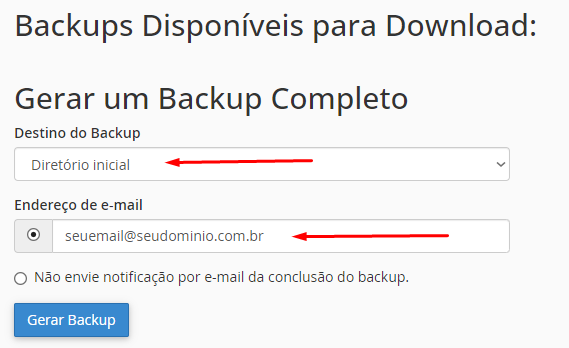
3.2. Backups parciais
3.2.1. Baixar um backup do diretório inicial
Vai efetuar um download instantâneo do diretório inicial da sua hospedagem, salvando informações como e-mail, arquivos e diretórios. Essa modalidade não salva os bancos de dados.
3.3.2. Baixar arquivo de um banco de dados
Nessa opção, você poderá efetuar o download instantâneo de um ou mais bancos de dados. Essa modalidade não salva os usuários dos bancos de dados.
3.3.3. Baixar informações de encaminhamento de e-mail e Filtros
Essa opção irá baixar as configurações aplicadas aos e-mails, como regras de filtros e encaminhamento, não salva o conteúdo em si das caixas de entrada.
Como localizar o arquivo de backup
Assim que o arquivo de backup for ficar pronto, você poderá encontrá-lo através do gerenciador de arquivos, sem nem precisar sair do cPanel. Portanto, vamos seguir estes passos para localizar o arquivo de backup completo:
- Localize o gerenciador de arquivo, na tela principal do cPanel;

- Na nova tela que se abriu, você verá o ícone de uma ‘casinha’ que indica o endereço atual da pasta que você está visualizando no momento. Então, remova qualquer texto que esteja na área indicada pela seta em vermelho, deixando o campo vazio e clique em Ir. Isso te levará ao diretório principal (raiz) de sua hospedagem;
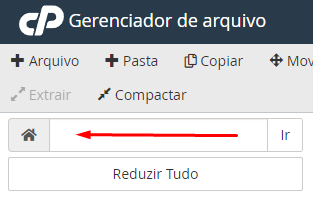
- Agora, basta rolar a página até o final da pasta raiz, e você deverá encontrar um arquivo com nome iniciado em backup- e você poderá, então, clicar sobre ele com o botão direito do mouse e escolher a opção Download para baixá-lo.

Como gerar um novo backup no tema Meridian?
- Acesse o cPanel, e já no painel, clique na opção Arquivos no menu à esquerda

- Agora acesse a aba Backups, e para criar um novo, clique em Gerar backup completo

Info: No tema Meridian ainda não é possível gerar backups parciais. - Marque a caixinha, informe a sua conta de e-mail, e clique para Iniciar backup

- E pronto, o procedimento será iniciado, e ao ser concluído, nessa mesma página você poderá ver o arquivo, e se desejar, baixar clicando no botão ao lado.

Você está precisando de ajuda?
Você está precisando de ajuda? Não se preocupe, saiba que sempre será um prazer te ajudar! Nossa equipe de suporte está disponível à você! Por isso, caso precise de auxilio, saiba que pode contar conosco! Abra um chamado em nossa central para que nosso time de especialista consiga lhe auxiliar da melhor maneira possível. Você precisa de ajuda com a abertura do chamado? Leia esse artigo.
Conheça outros artigos de nossa base de conhecimento.