
Em um cenário um tanto raro, a configuração de combinação de CSS e JS do plugin LiteSpeed Cache para WordPress pode gerar um problema de alto consumo de disco, se o CSS ou JS contiverem informações (strings) geradas aleatoriamente.
Nesses casos, a configuração de combinação vai criar um novo arquivo que vai incluir essa informação aleatória, e caso haja um cache separado para mobile teremos dois desses arquivos, e isso escala de acordo com a quantidade de páginas e posts em seu site.
Dessa forma, o espaço ocupado por estes arquivos pode até mesmo estourar o limite da hospedagem, o que levaria o site à indisponibilidade. Para corrigir isso e evitar o problema, confira os seguintes passos:
Limpeza dos arquivos CSS e JS do LiteSpeed Cache
O primeiro caso de limpeza é se você tiver acesso ao seu WP Admin, onde é possível limpar completamente o Cache a partir do botão de ação do LSCache, com o botão Limpar tudo.
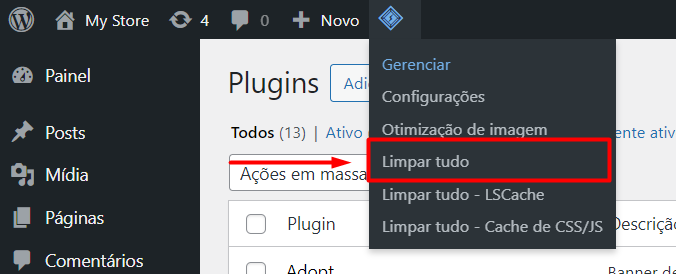
Porém, se você não tiver esse acesso disponível no momento, ou essa limpeza não estiver surtindo efeito, o caminho será apagar diretamente os arquivos gerados pelo plugin em sua hospedagem. Para isso, precisaremos fazer o seguinte:
- Acesse o painel de controle da sua hospedagem (cPanel);
- Na seção Arquivos, clique em Gerenciador de Arquivo;

- Agora localize o diretório do seu site WordPress (o diretório padrão geralmente é a public_html)

- Em seguida, acesse a pasta wp-content, e depois a pasta litespeed

- Dentro dessa pasta, veremos duas outras pastas, a CSS e a JS. Veja que nessas pastas você deve contar com uma grande quantidade de arquivos replicados, gerando o alto consumo de armazenamento;

- Agora, acesse essas pastas e faça a limpeza apagando os arquivos .css e .js dentro de cada uma delas. Tome cuidado para remover apenas aqueles que estão com estas extensões;
- Feito isso, volte ao seu WordPress e limpe o cache do plugin pelo atalho do menu superior no WP Admin.
Pasta lscache
Uma outra possibilidade de alto consumo de disco na sua hospedagem, é o diretório lscache. Essa pasta é padrão para armazenamento de cache do seu site em servidores LiteSpeed, e quando em conjunto com o plugin LiteSpeed Cache, tanto o plugin como o servidor podem armazenar o cache do seu site nesse diretório.
Se essa pasta for a que estiver causando falta de disco na sua hospedagem, siga os passos abaixo para limpar esses arquivos:
- Ainda no Gerenciador de arquivos, nos arquivos no menu esquerdo, localize e clique em lscache

- Dentro dessa pasta, você verá outras várias pastas nomeadas em números e/ou com letras. Aqui, selecione todas as pastas, clique com o botão direito, e depois em Delete

- Em seguida, confirme a ação de remoção. Recomendamos que apenas marque a exclusão permanente se tiver certeza que nenhuma pasta/arquivo foi selecionado por engano.

- Se você optou por não marcar a exclusão permanente, após confirmar, será necessário limpar a lixeira. No menu superior, procure pela opção Ver lixeira

- Valide que apenas os arquivos que você deseja remover estão na lixeira, feito isso, clique em Esvaziar lixeira

- Feito isso, basta clicar novamente em Esvaziar Lixeira para confirmar a remoção, e pronto, os arquivos de cache terão sido removidos.

O diretório lscache continua enchendo rapidamente
Se após esses procedimentos, o diretório lscache seguir enchendo rapidamente, pode ser necessário tomar algumas ações adicionais. Esse comportamento pode acontecer por conta de várias solicitações de rastreadores ou bots usando diferentes strings de consulta.
Essas solicitações podem estar vindo de plataformas como o facebook, se for o caso, você pode seguir o guia oficial do facebook para limitar o volume de requisições partindo deles. Se você preferir, você pode também ver o guia oficial do Litespeed.
Note que, uma das opções é identificar e desligar a geração de cache para rastreadores e agentes. Por padrão, alguns servidores LiteSpeed já não permitem rastreadores, porém, para impedir a geração de cache para agentes de usuários, você precisa primeiro identificar esses agentes, onde recomendamos fortemente que você procure pelo seu programador de confiança para fazer isso.
Com a ajuda do seu programador, após identificar os agentes, você pode desativar a geração de cache dos agentes de usuário diretamente através do plugin LiteSpeed Cache. No plugin, acesse a opção Cache, em seguida, localize a aba Exclusões, e então é só rolar a tela até a seção Não armazenar agentes de usuário em cache, ao encontrar, é só listar os agentes 1 a cada linha.

Você está precisando de ajuda?
Você está precisando de ajuda? Não se preocupe, saiba que sempre será um prazer te ajudar! Nossa equipe de suporte está disponível à você! Por isso, caso precise de auxilio, saiba que pode contar conosco! Abra um chamado em nossa central para que nosso time de especialista consiga lhe auxiliar da melhor maneira possível. Você precisa de ajuda com a abertura do chamado? Leia esse artigo.