
O Nginx é um servidor web responsável por receber os acessos ao seu site e entregar seu conteúdo aos visitantes. Ele pode servir arquivos, como páginas HTML e imagens, ou encaminhar os acessos para uma aplicação instalada na VPS.
Configurar um domínio no Nginx permite acessar seu site por um endereço fácil de lembrar, sem precisar informar o IP do servidor. Essa configuração também permite hospedar vários sites na mesma VPS, direcionando cada domínio para sua própria pasta. Abaixo, mostramos o passo a passo para fazer essa configuração.
Para seguir, o Nginx deve estar instalado e em execução. Utilize um usuário com permissão para executar comandos com sudo e mantenha a porta 80/TCP liberada no firewall da VPS e, se houver, no painel do provedor.
Como configurar um domínio no Nginx na sua VPS
Antes de começar, atualize a lista de pacotes e os pacotes instalados:
sudo apt update && sudo apt upgrade -yNos exemplos abaixo, substitua seudominio.com.br pelo seu domínio, inclusive nos caminhos das pastas e dos arquivos. Se já houver um site pronto para o seu domínio, pule e não execute o comando para criar uma página.
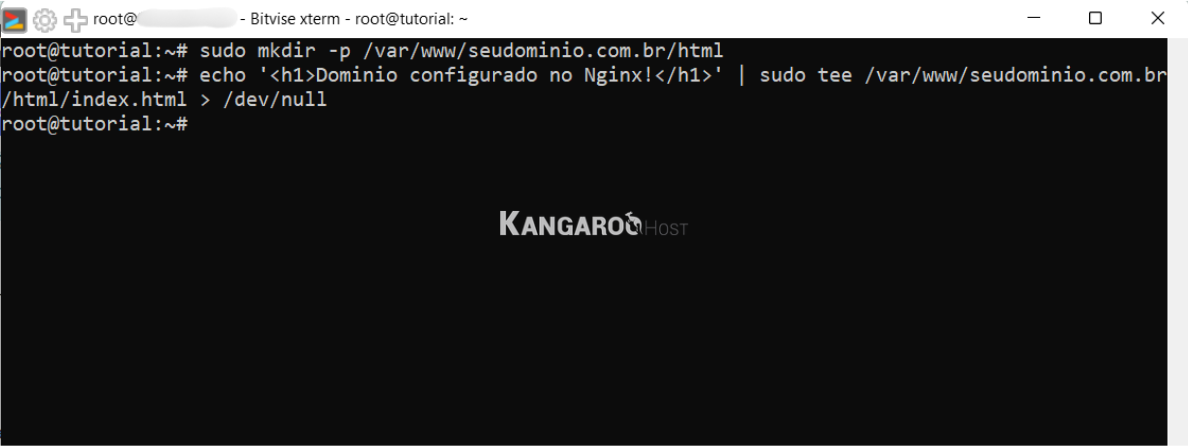
1 – Crie a pasta do site. Execute:sudo mkdir -p /var/www/seudominio.com.br/html
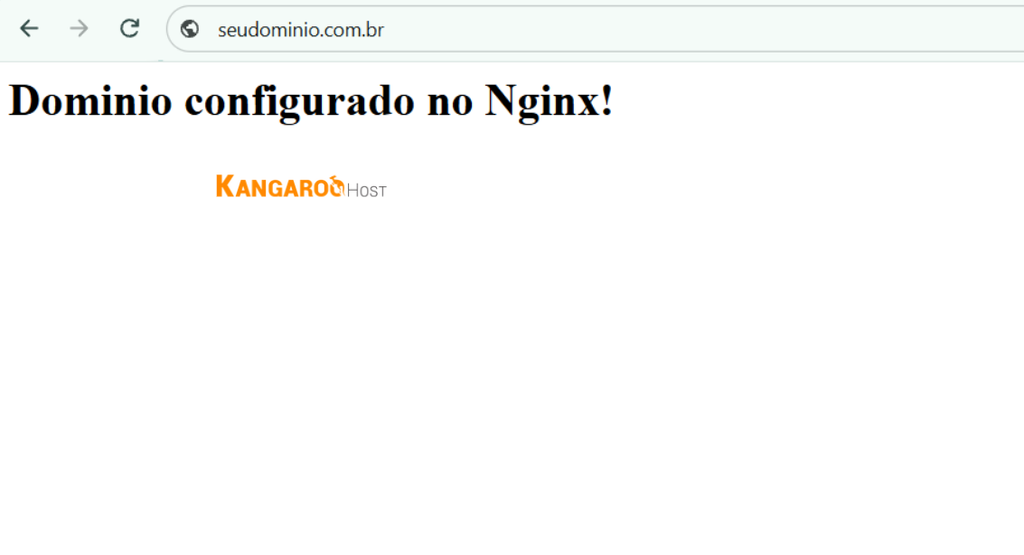
Para testar o acesso, crie uma página simples:echo '<h1>Dominio configurado no Nginx!</h1>' | sudo tee /var/www/seudominio.com.br/html/index.html > /dev/null
2 – Crie o arquivo do site com o comando:sudo nano /etc/nginx/sites-available/seudominio.com.br
Insira o conteúdo abaixo:
server {
    listen 80;
    listen [::]:80;

    server_name seudominio.com.br www.seudominio.com.br;

    root /var/www/seudominio.com.br/html;
    index index.html index.htm;

    location / {
        try_files $uri $uri/ =404;
    }
}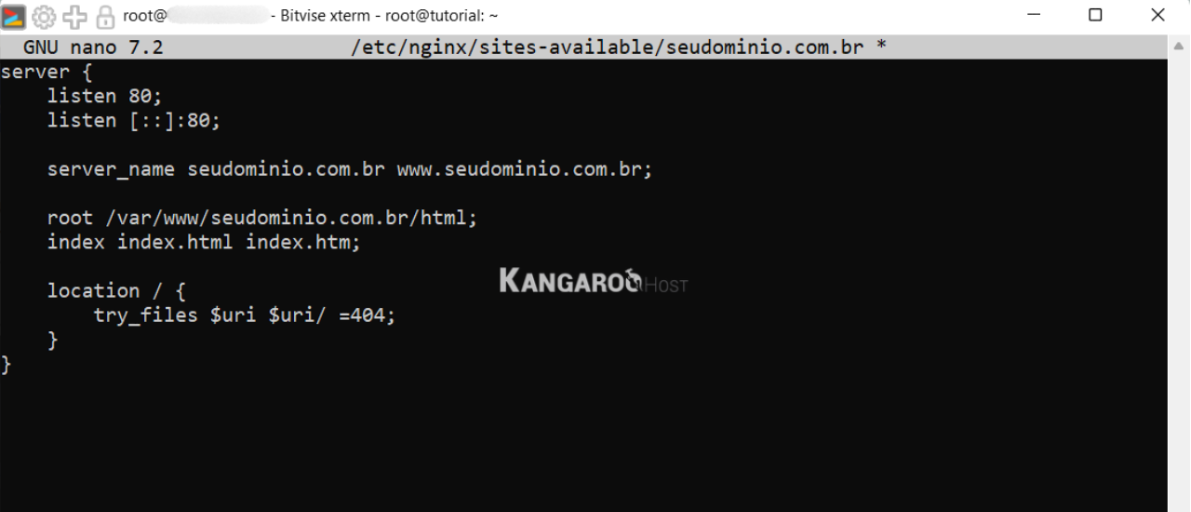
A opção server_name define os domínios atendidos, enquanto root informa a pasta dos arquivos do site. Esse exemplo atende páginas HTML; aplicações como WordPress precisam de configurações adicionais. Salve com Ctrl + O, pressione Enter e saia com Ctrl + X.
3 – Agora ative a configuração do domínio. Execute:sudo ln -s /etc/nginx/sites-available/seudominio.com.br /etc/nginx/sites-enabled/
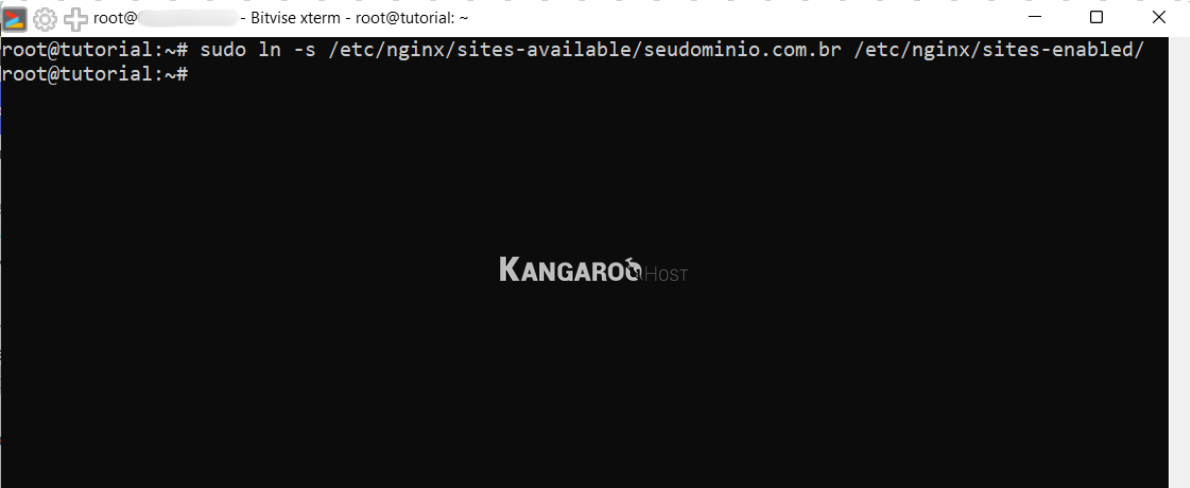
Esse comando cria um vínculo para que o Nginx carregue a configuração.
4 – Confira e aplique a configuração. Para isso, execute:sudo nginx -t && sudo systemctl reload nginx
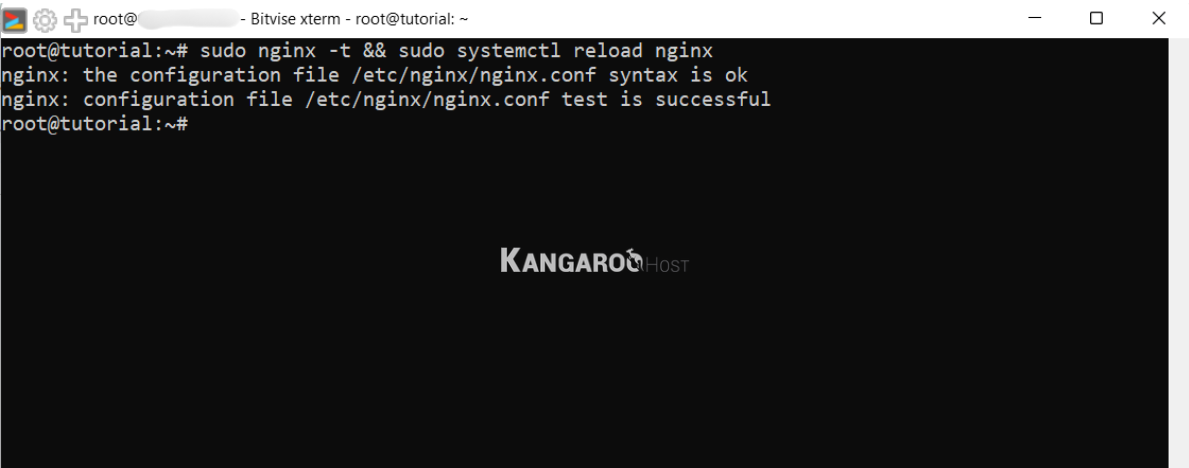
Se o teste mostrar um erro, corrija o arquivo indicado e execute novamente. O Nginx só será recarregado se o teste passar.
5 – Abra o navegador e digite e tente acessar o seu domínio. O ideal é que você teste sem o protocolo HTTP, ou inclua https:// (https pode não funcionar). Se o acesso falhar, confira o apontamento DNS, a liberação da porta 80/TCP e os nomes informados em server_name.
Comandos para AlmaLinux 10 e CentOS Stream 9
Nesses sistemas, salve a configuração em /etc/nginx/conf.d/, sem criar o vínculo usado no Ubuntu. Com o Nginx instalado e em execução, siga os comandos abaixo, substituindo seudominio.com.br pelo seu domínio. Segue os comandos:
# Atualize os pacotes do sistema.
sudo dnf upgrade -y
# Crie a pasta do site.
sudo mkdir -p /var/www/seudominio.com.br/html
# Crie uma página de teste.
# Pule este comando se a pasta já contiver seu site.
echo '<h1>Dominio configurado no Nginx!</h1>' | sudo tee /var/www/seudominio.com.br/html/index.html > /dev/null
# Crie a configuração do domínio.
# Execute o bloco inteiro, incluindo a última linha EOF.
sudo tee /etc/nginx/conf.d/seudominio.com.br.conf > /dev/null <<'EOF'
server {
    listen 80;
    listen [::]:80;

    server_name seudominio.com.br www.seudominio.com.br;

    root /var/www/seudominio.com.br/html;
    index index.html index.htm;

    location / {
        try_files $uri $uri/ =404;
    }
}
EOF
# Aplique os contextos padrão do SELinux à pasta do site.
sudo restorecon -Rv /var/www/seudominio.com.br
# Se o firewalld estiver ativo, libere o acesso HTTP.
sudo firewall-cmd --permanent --add-service=http
sudo firewall-cmd --reload
# Teste a configuração e recarregue o Nginx somente se ela estiver correta.
sudo nginx -t && sudo systemctl reload nginx
# Acesse o seu domínio no navegador (de preferência com o protoclo http).Com o DNS atualizado e a configuração aplicada, seu domínio estará pronto para entregar o conteúdo da pasta definida no Nginx. O acesso configurado neste artigo utiliza HTTP; para disponibilizar HTTPS, será necessário configurar um certificado SSL.