
O Apache é um servidor web responsável por receber os acessos dos visitantes e entregar o conteúdo dos sites. Para que ele exiba o site correto ao acessar um domínio, é necessário criar uma configuração chamada Virtual Host, que associa esse endereço à pasta onde os arquivos estão armazenados.
Neste artigo, mostraremos como configurar um domínio no Apache em uma VPS com Ubuntu 24.04, desde a instalação do servidor web até o teste de acesso pelo navegador. Utilizaremos uma página simples para confirmar o funcionamento. A instalação de WordPress, PHP e banco de dados deve ser realizada separadamente.
Como configurar um domínio no Apache
Antes de começar, atualize a lista de pacotes e os programas instalados no Ubuntu com o comando:
sudo apt update && sudo apt upgrade -yPara utilizar também www, crie um registro CNAME com o nome www, apontando para o domínio principal. Se existir um registro AAAA, confirme que ele aponta para um IPv6 configurado na VPS. As alterações de DNS podem levar algum tempo para propagar.
1 – Para começar, crie a pasta que armazenará os arquivos do domínio (Substitua seudominio.com.br pelo seu domínio real em todos os comandos e configurações deste artigo):sudo mkdir -p /var/www/seudominio.com.br/public_html
Garanta a permissão de leitura e acesso às pastas criadas: sudo chmod 755 /var/www/seudominio.com.br /var/www/seudominio.com.br/public_html
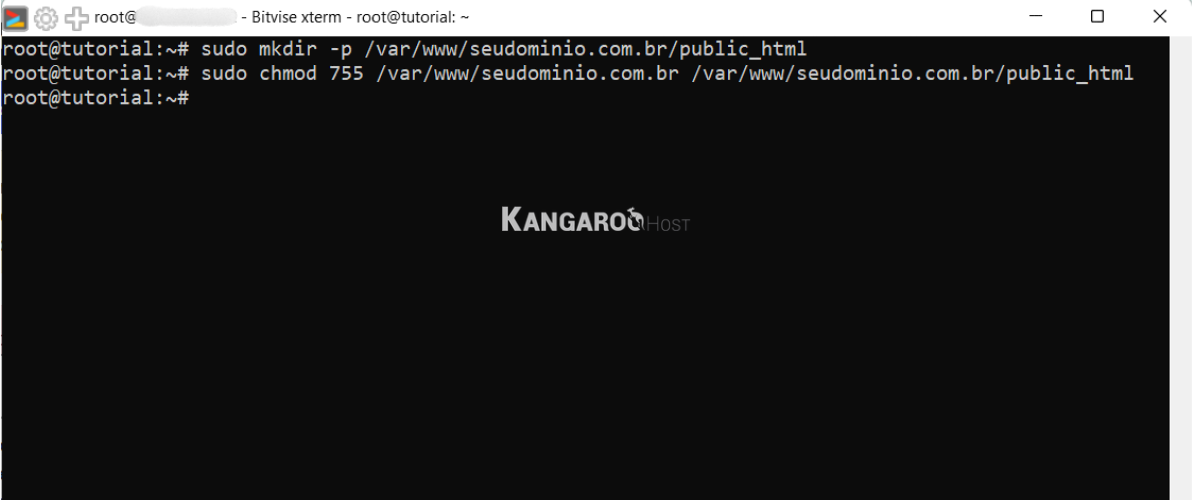
2 – Crie uma página de teste na pasta do domínio:sudo nano /var/www/seudominio.com.br/public_html/index.html
Se o editor Nano ainda não estiver instalado, instale com o comando sudo apt install nano e depois execute o comando acima novamente.
Insira o conteúdo abaixo:
<!DOCTYPE html>
<html lang="pt-BR">
<head>
    <meta charset="UTF-8">
    <title>Domínio configurado</title>
</head>
<body>
    <h1>O domínio está funcionando no Apache!</h1>
</body>
</html>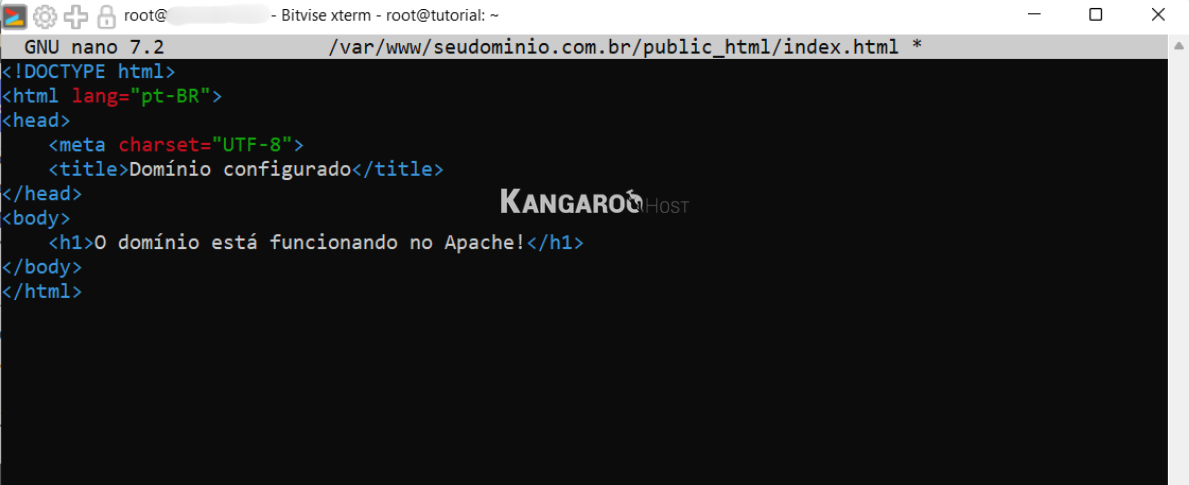
Pressione Ctrl + O, depois Enter para salvar e Ctrl + X para sair. Em seguida, ajuste a permissão de leitura do arquivo: sudo chmod 644 /var/www/seudominio.com.br/public_html/index.html
Se você já possui um site nessa pasta, mantenha seus arquivos e não substitua uma página existente.
3 – Crie o arquivo de configuração do domínio com o comando:sudo nano /etc/apache2/sites-available/seudominio.com.br.conf
Já no arquivo, cole o conteúdo abaixo (altere o “seudominio.com.br” pelo seu domínio real):
<VirtualHost *:80>
    ServerName seudominio.com.br
    ServerAlias www.seudominio.com.br

    DocumentRoot /var/www/seudominio.com.br/public_html

    <Directory /var/www/seudominio.com.br/public_html>
        Options -Indexes
        AllowOverride All
        Require all granted
    </Directory>

    ErrorLog ${APACHE_LOG_DIR}/seudominio.com.br-error.log
    CustomLog ${APACHE_LOG_DIR}/seudominio.com.br-access.log combined
</VirtualHost>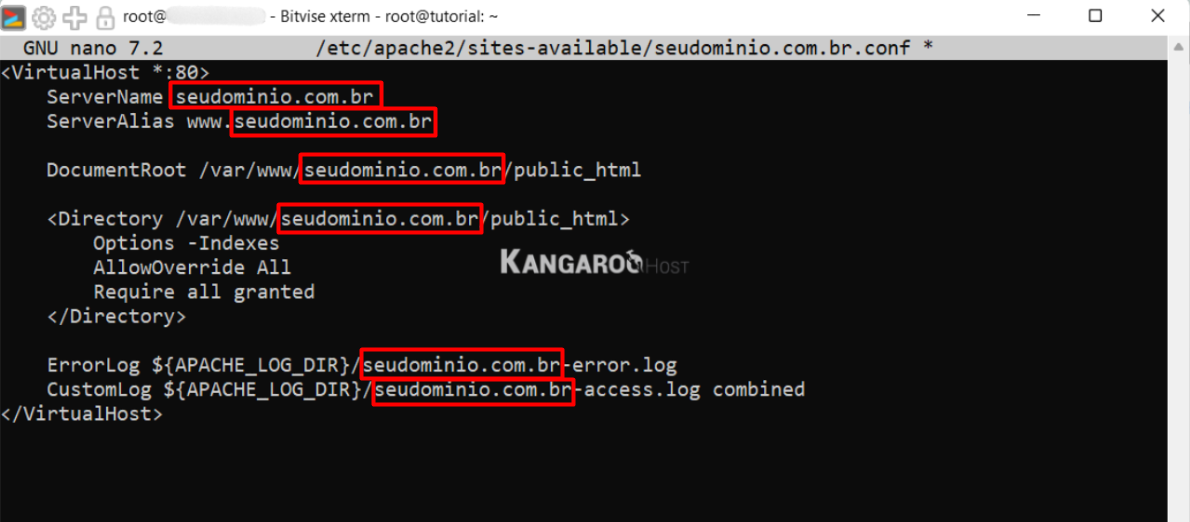
Salve com Ctrl + O, confirme com Enter e saia com Ctrl + X.
Lembrando que essa configuração é para um teste simples, para o seu site / aplicação você pode precisar configurar outras coisas, como banco de dados, etc.
4 – Habilite a configuração do domínio com o comando: sudo a2ensite seudominio.com.br.conf
Depois, verifique se existe algum erro: sudo apache2ctl configtest
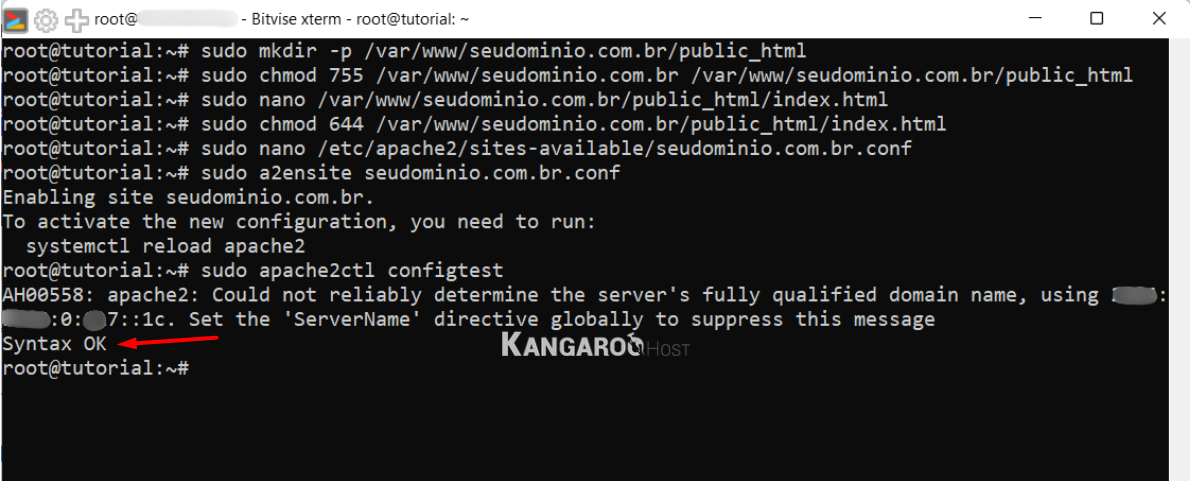
5 – Se houver um erro, corrija o arquivo indicado antes de recarregar o serviço. Se o resultado indicar Syntax OK, aplique a configuração:sudo systemctl reload apache2
6 – Para testar, acesse o domínio pelo navegador, utilizando http://seudominio.com.br (use seu domínio real). A página deverá mostrar a mensagem O domínio está funcionando no Apache!.
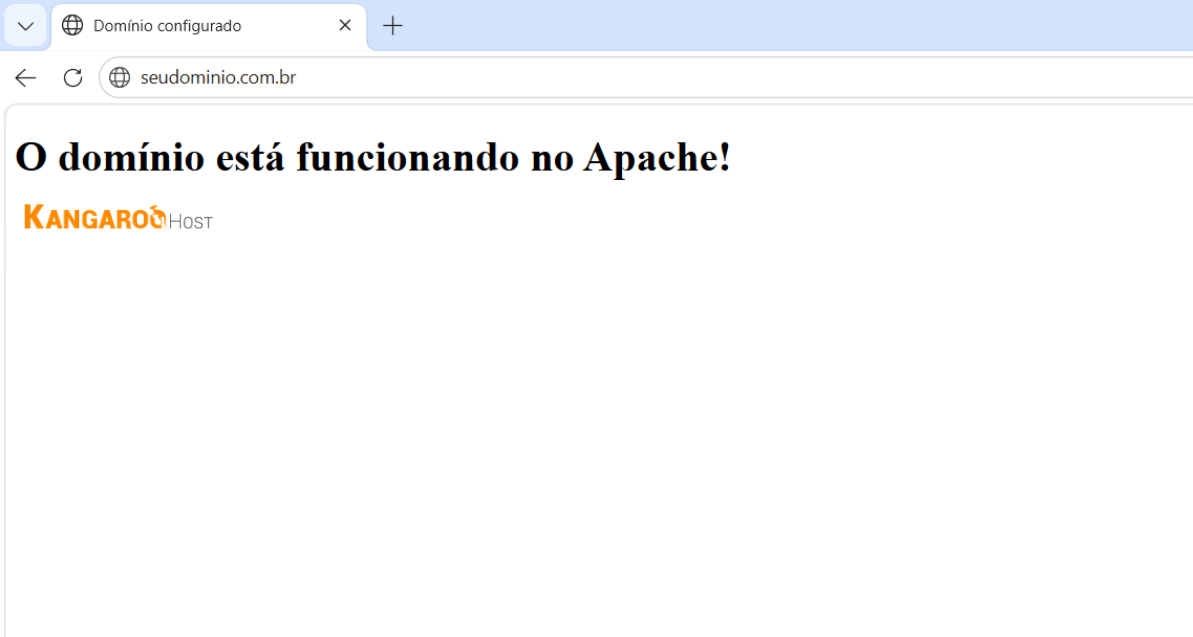
Se aparecer a página padrão do Apache, confira o apontamento do domínio, o nome informado em ServerName e se você habilitou o arquivo correto.
Com isso, o domínio estará associado à pasta do site no Apache. Quando for publicar o conteúdo definitivo, substitua a página de teste e configure os recursos necessários para sua aplicação. Para habilitar o acesso seguro por HTTPS, será necessário instalar e configurar um certificado SSL.
Comandos para AlmaLinux e CentOS
Substitua seudominio.com.br pelo seu domínio. Execute uma etapa por vez, considerando as mesmas orientações sobre DNS, firewall e sites existentes apresentadas acima.
# Atualize os pacotes do sistema
sudo dnf upgrade -y

# Crie a pasta do domínio e ajuste suas permissões
sudo mkdir -p /var/www/seudominio.com.br/public_html
sudo chmod 755 /var/www/seudominio.com.br /var/www/seudominio.com.br/public_html

# Abra um NOVO arquivo de teste
# Se já existir uma página nesse caminho, não a substitua
sudo nano /var/www/seudominio.com.br/public_html/index.html
# Se você ainda não tiver o editor Nano, execute sudo dnf install nano -y

# Insira o HTML apresentado no passo 2
# Salve com Ctrl + O e Enter; saia com Ctrl + X

# Ajuste a permissão da página de teste
sudo chmod 644 /var/www/seudominio.com.br/public_html/index.html

# Aplique os rótulos padrão do SELinux à pasta do domínio
sudo restorecon -Rv /var/www/seudominio.com.br

# Abra o arquivo de configuração do domínio
sudo nano /etc/httpd/conf.d/seudominio.com.br.conf

# Insira o VirtualHost abaixo
# Lembre de trocar as partes com "seudominio.com.br" pelo seu domínio real.<VirtualHost *:80>
ServerName seudominio.com.br
ServerAlias www.seudominio.com.br
DocumentRoot /var/www/seudominio.com.br/public_html
<Directory /var/www/seudominio.com.br/public_html>
Options -Indexes
AllowOverride All
Require all granted
</Directory>
ErrorLog /var/log/httpd/seudominio.com.br-error.log
CustomLog /var/log/httpd/seudominio.com.br-access.log combined
</VirtualHost># Salve o arquivo com Ctrl + O e Enter; saia com Ctrl + X
# Confira a configuração antes de aplicar
sudo apachectl configtest
# Execute somente se o teste indicar Syntax OK
sudo systemctl reload httpd
# Acesse http://seudominio.com.br no navegador
# Confira se a página de teste do domínio é exibida