
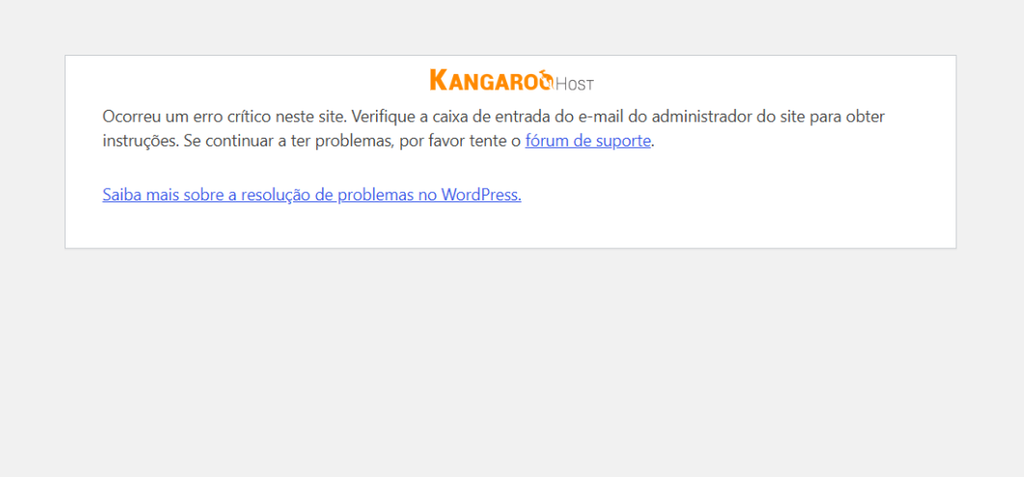
Se você possui um site WordPress você provavelmente já precisou lidar com um erro crítico, onde, embora não sejam comuns e muito menos devam ser naturalizados, é um fato que hora ou outra você vai precisar lidar com esse tipo de erro. Neste artigo nós vamos te mostrar como diagnosticar erros críticos, com algumas dicas que podem te ajudar na depuração do erro.
Erros críticos, tirando raras exceções, são causados diretamente por plugins e/ou temas instalados no seu site WordPress. Esses erros acontecem principalmente quando algum plugin, tema ou o WordPress está desatualizado, quando há algum conflito com outros plugins, quando um plugin é atualizado mas uma dependência dele não foi, etc.
Embora esses sejam os casos mais comuns, é claro que erros também podem acontecer por alguma falha de desenvolvimento, e atualizações podem chegar com falhas, faltando algo, e por aí vai. Ainda assim, neste artigo nós vamos te mostrar como identificar o culpado, e dar algumas dicas que podem te ajudar a lidar com o problema.
Como identificar o que está causando o erro crítico
Com as informações acima trazidas, siga os passos abaixo para identificar as possíveis causas do erro crítico no seu site:
- Acesse o painel de controle da sua hospedagem (cPanel)
- Na seção Arquivos, clique na opção Gerenciador de arquivos

- Agora abra a pasta do seu site (geralmente a public_html)

- Ao acessar o diretório do seu site, você pode encontrar o arquivo error_log, como na imagem abaixo. Lembrando que se os erros estiverem acontecendo no painel administrativo, você pode encontrar o arquivo na pasta wp-admin

Se atente a data de modificação do arquivo e principalmente ao tamanho. Se o erro crítico estiver acontecendo, a data e hora deve estar próxima da sua hora atual. Já com relação ao tamanho, não recomendamos que abra arquivos muito grandes, acima de 10MB.
Se o seu arquivo já estiver superando esse tamanho, você pode renomear o arquivo, para “error_log(1)”, por exemplo, e então forçar o erro novamente no site, ele deve criar um novo arquivo com tamanho bem menor, e você poderá visualizá-lo melhor. - Dentro do arquivo, desça até o final dele, onde você vai poder identificar os erros mais recentes registrados, como no exemplo abaixo:

Ao fazer isso, você poderá validar os últimos erros, e identificar quais estão causando o erro crítico no seu site. Como no exemplo da imagem acima, a linha que começa com “[10-Sep-2026 15:45:47 UTC] PHP Fatal error:” indica quando o erro foi registrado, porém em horário UTC, o que significa que é usado o horário universal, geralmente +3 horas acima do horário de Brasília.
Logo após vem o tipo de erro registrado “PHP Fatal error”, um erro fatal no arquivo indica um erro crítico no site, o que deve te ajudar a identificar melhor cada erro. Para exemplificar, na imagem acima também é possível ver vários “PHP Warning”, esses são alertas, e embora seja importante buscar entender e corrigi-los, eles não geram erros críticos na navegação.
E continuando a linha do erro, você pode ver o caminho “/home/usuario/public_html/wp-content/plugins/woo-save-abandoned-carts-pro/”, e é possível identificar que o erro está ocorrendo com um plugin, e nesse exemplo específico, relacionado a um “addon”, que é um plugin de complemento do WooCommerce feito para salvar o carrinho dos clientes.
Reforçamos que esse é um caso específico, e no seu caso, você provavelmente vai ver menções a algum outro plugin (ou mesmo tema), e à partir disso, você terá uma base para começar a sua análise. Em muitos casos o ideal é verificar se há atualizações disponíveis, seja do WordPress, plugins ou temas, e considerar atualizá-los.
Se não houver atualizações disponíveis, você pode considerar desabilitar o plugin / tema que apareceu no erro para validar se o site volta a funcionar. Se o seu painel administrativo (wp-admin) também estiver com erro, não se preocupe, você pode desabilitar os plugins através de ferramentas no painel da sua hospedagem, como o Softaculous. Clique aqui para ver um artigo onde mostramos como fazer isso.
Esperamos que este artigo tenha te ajudado. Se gostou, considere dar uma olhada em nossa base de conhecimento.